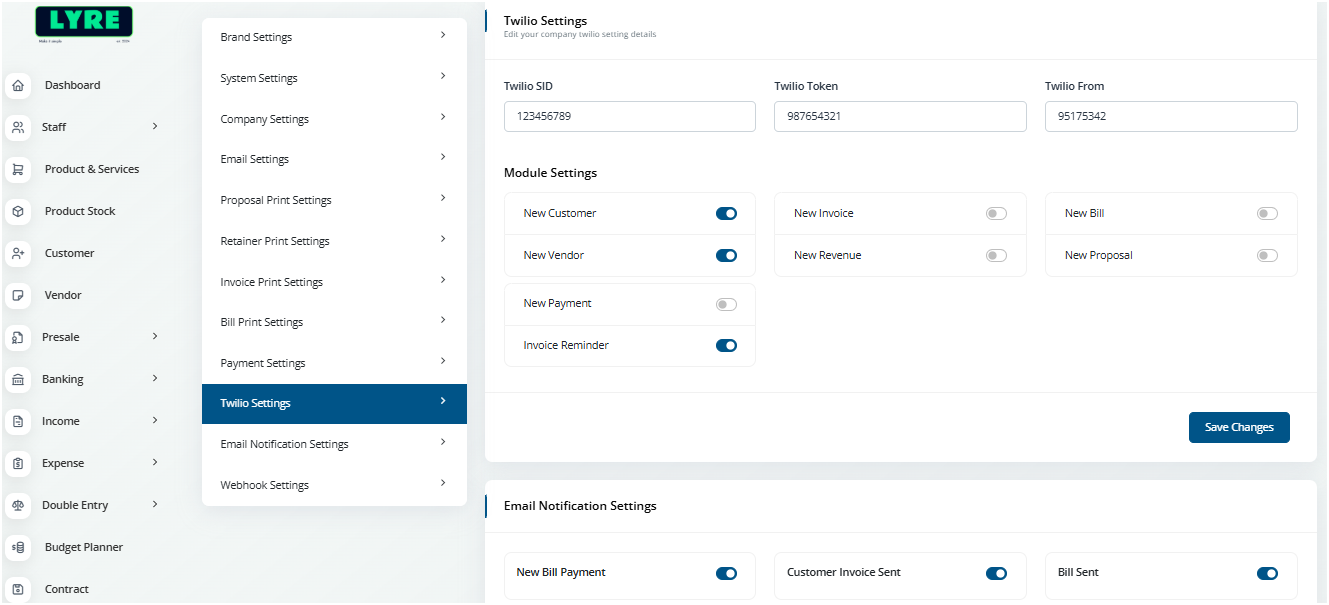
நிறுவன அமைப்புகள்
-
உங்கள் GstBillBooks(https://gstbillbooks.com/) விண்ணப்பக் கணக்கில் உள்நுழையவும்.
-
இடது பக்க மெனுவில் Company Settings என்பதைத் தேர்ந்தெடுக்கவும்..
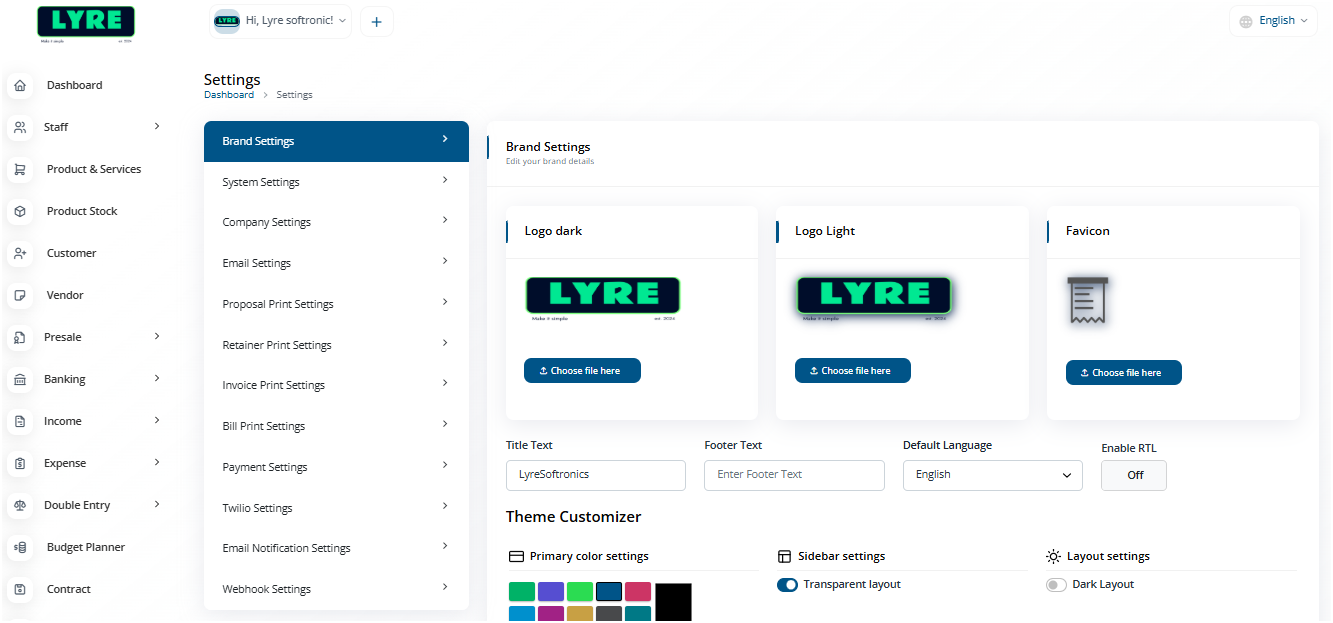
வணிக அமைப்புகள்
- இந்தப் பிரிவில் உங்கள் வணிக லோகோ, உங்கள் நிறுவனத்தின் பெயர் மற்றும் நீங்கள் வைத்திருக்க விரும்பும் தீம் வண்ணத்தை அமைக்கலாம்..
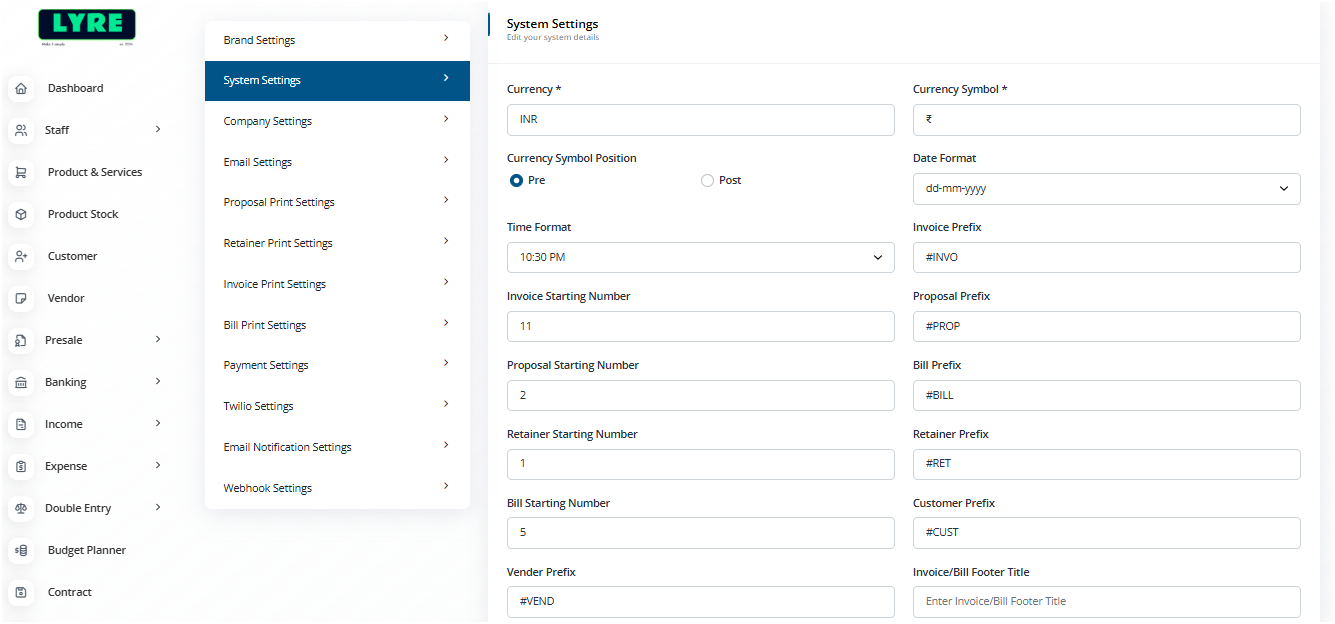
கணினி அமைப்புகள்
- இந்தப் பிரிவில் உங்கள் Currency, Invoice, Bill Prefix மற்றும் Invoice Notes ஆகியவற்றை அமைக்கலாம்.
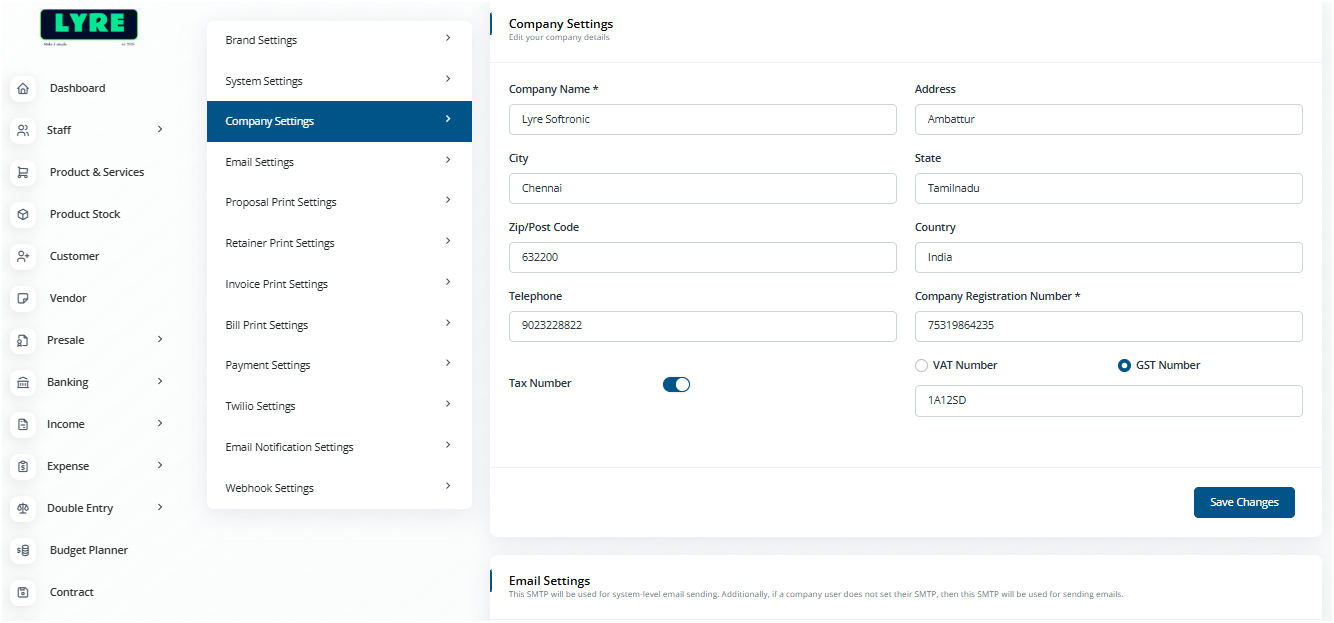
நிறுவன அமைப்புகள்
- இந்தப் பிரிவில் நீங்கள் நிறுவனத்தின் முகவரி மற்றும் தொடர்புத் தகவலை உள்ளிடலாம், இதனால் அது விலைப்பட்டியலில் பட்டியலிடப்படும்.
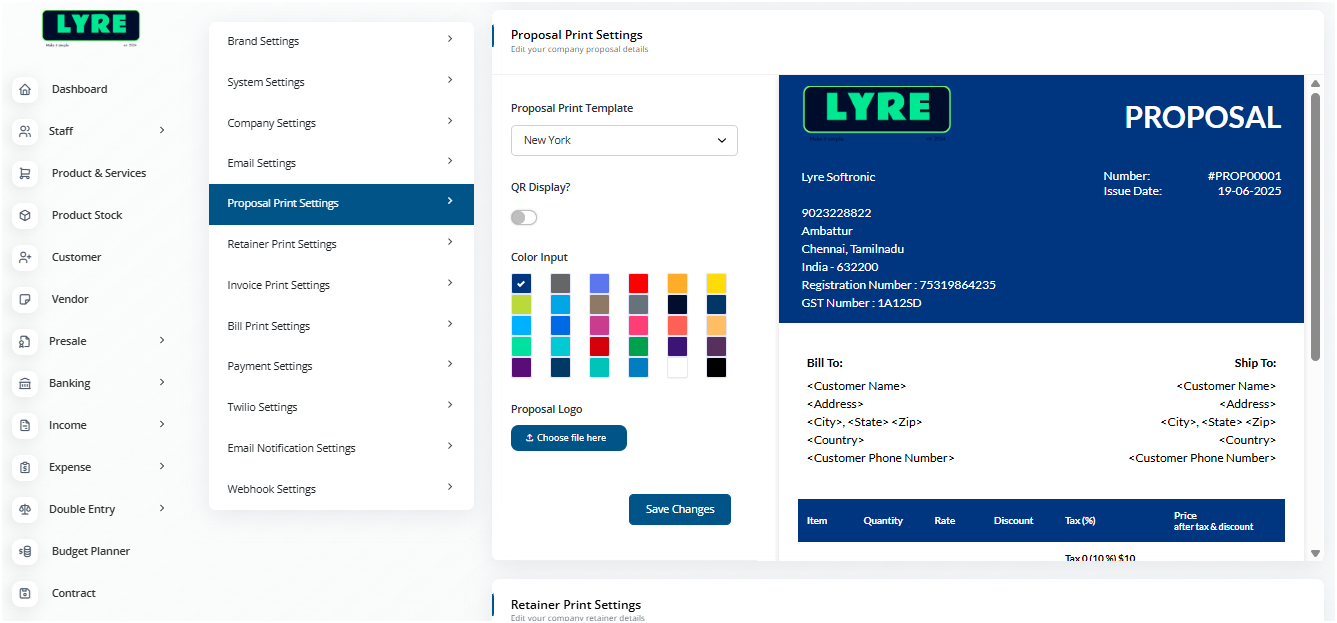
முன்மொழிவு அமைப்புகள்
- இந்தப் பிரிவில் நீங்கள் முன்மொழிவு அச்சுப்பொறியின் வார்ப்புருவையும் அவற்றின் வண்ணங்களையும் மாற்றலாம்.
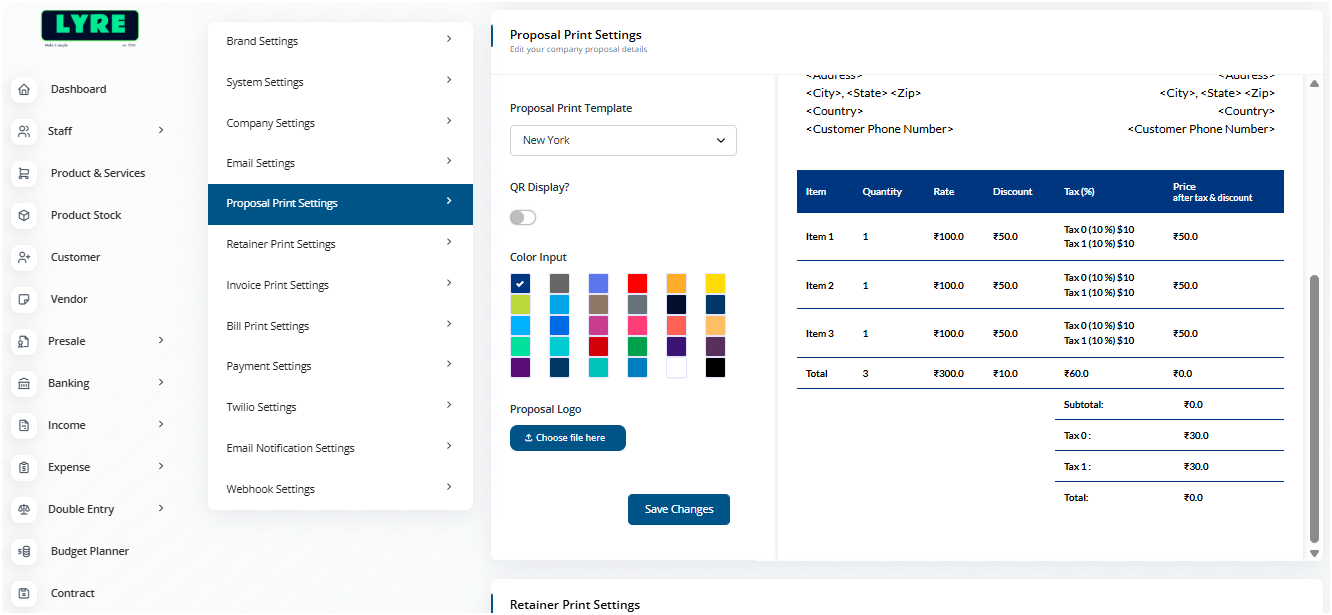
விலைப்பட்டியல் அமைப்புகள்
- இந்தப் பிரிவில் Invoice பிரிண்ட் அவுட்டின் டெம்ப்ளேட்டையும் அவற்றின் வண்ணங்களையும் மாற்றலாம்.
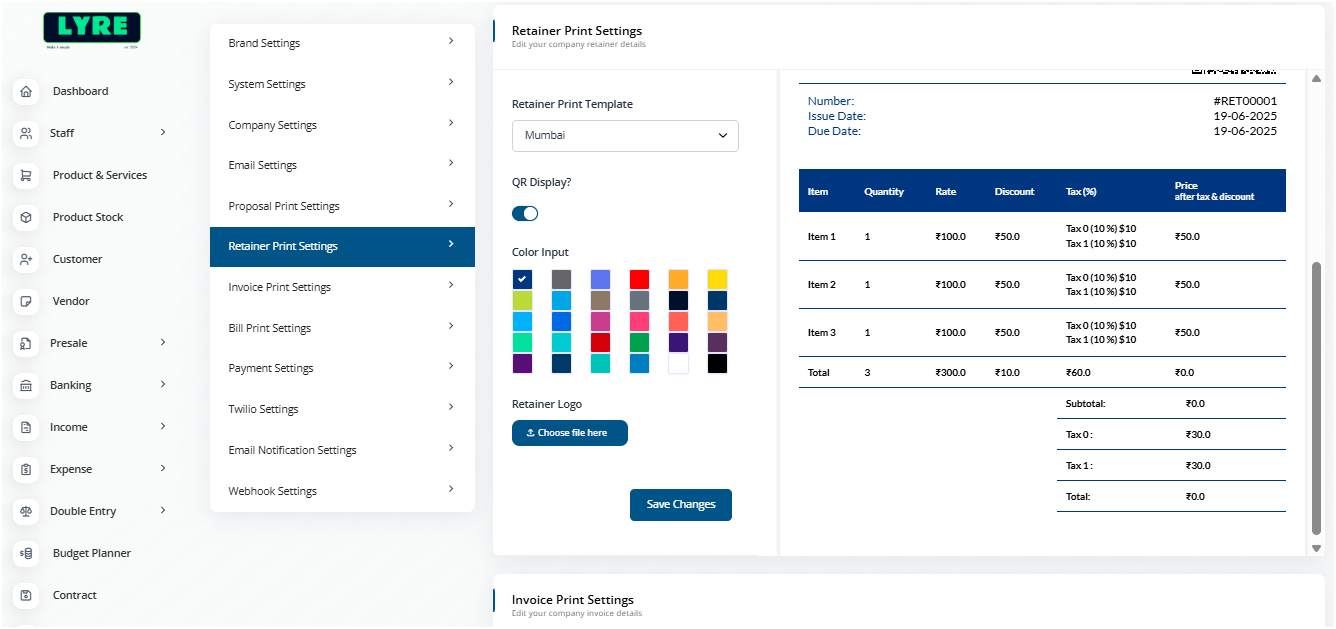
பில் அமைப்புகள்
- இந்தப் பிரிவில் Bill பிரிண்ட் அவுட்டின் டெம்ப்ளேட்டையும் அவற்றின் வண்ணங்களையும் மாற்றலாம்.
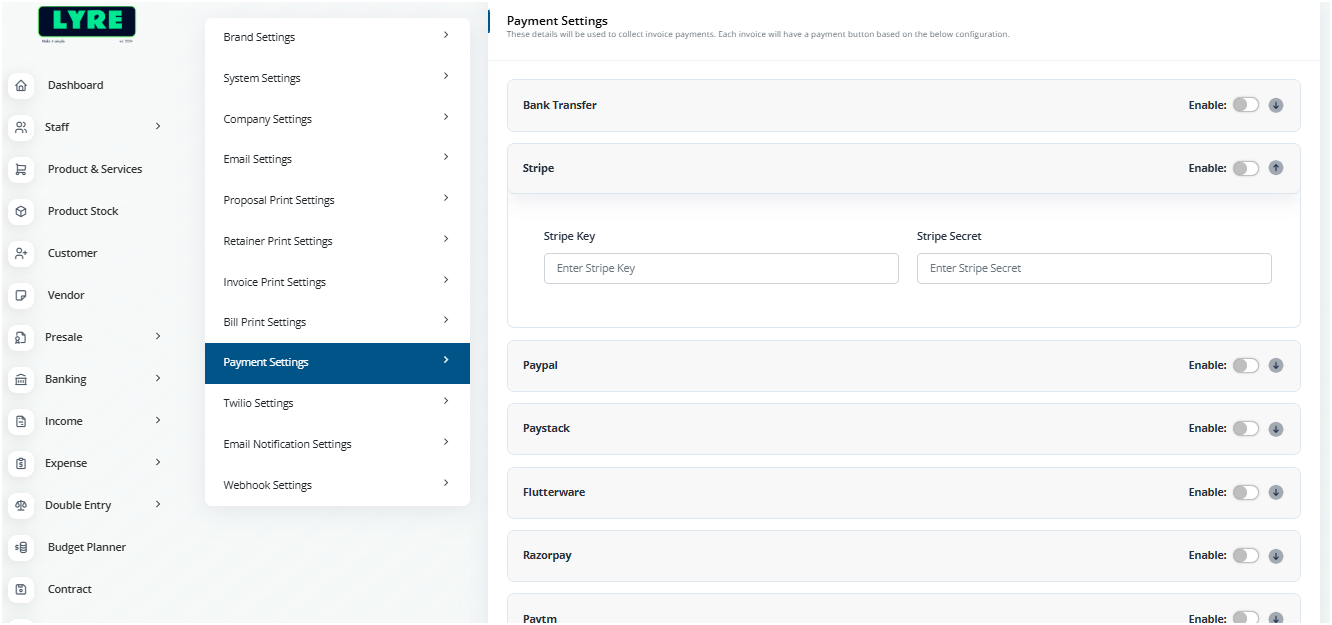
கட்டண அமைப்புகள்
- இந்தப் பிரிவில் நீங்கள் கட்டண நுழைவாயில்களை உள்ளமைக்கலாம், இதனால் பயனர்கள் நீங்கள் உருவாக்கி அனுப்பும் விலைப்பட்டியலில் QR Code மூலம் பணம் செலுத்த முடியும்.
குறிப்பு
நீங்கள் அவர்களின் ஆதரவு அமைப்பு மூலம் பயன்படுத்தும் கட்டண நுழைவாயில் மென்பொருளிலிருந்து API விசைகளைச் சரிபார்க்கலாம்.
Twillio மற்றும் மின்னஞ்சல் அமைப்புகள்
- இந்தப் பிரிவில் நீங்கள் Twillio பயன்பாட்டு API விசைகளைப் பயன்படுத்தி SMS சேவைகளை உள்ளமைக்கலாம் மற்றும் GstBillBooks இலிருந்து உங்கள் வாடிக்கையாளர்களுக்கு அனுப்பப்படும் மின்னஞ்சலைக் கட்டுப்படுத்தலாம்.